
怎样用PS软件抠出人物的毛躁头发?
整理:心灵按摩师小茶
时间:2024-12-29
阅读:85
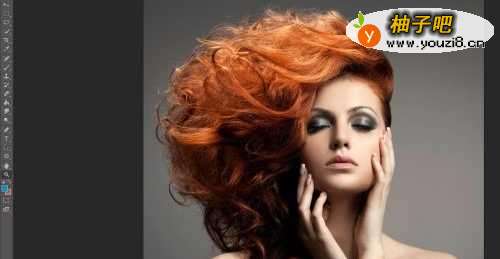
修图是PS最大的本事了,最首要的是修一些人物照片,但是有的人物照片,头发很凌乱,想要完整的抠出人物的头发,用我们通常的选区工具还是很难做到的。那么怎么样快速又完整的完成人物头发部分的抠图呢》?
工具/原料
PS软件
电脑
执行方式
12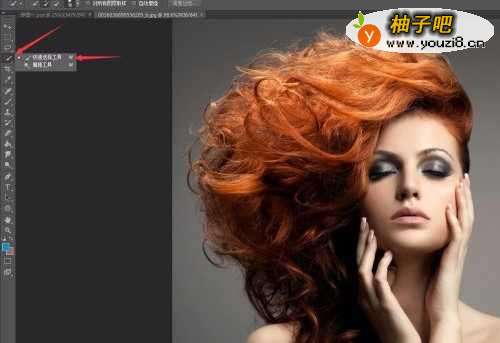 3
3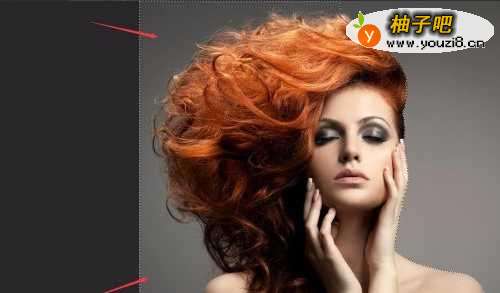 4
4 5
5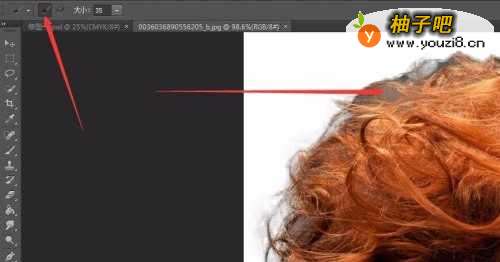 6
6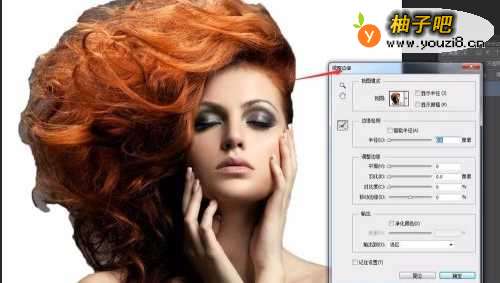 7
7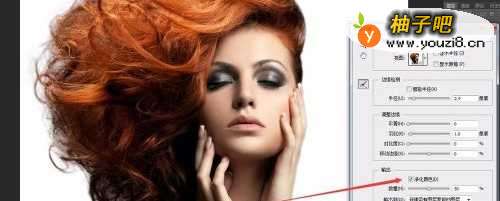 8
8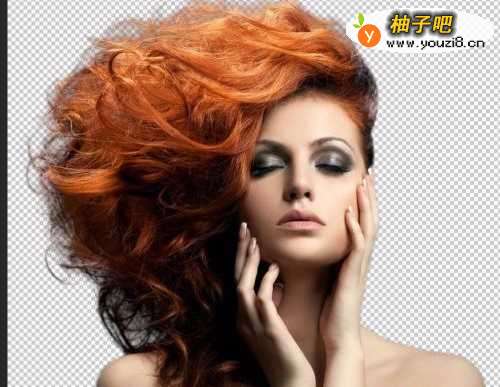
首先启用PS软件,然后将我们需要修图的人物照片导入进PS中。
人物照片通常拍摄的比较清楚,我们能通过放大来观看察CTRL+加号键能放大。
我是随便在网上找了一张图,清晰度差一些,但是方式是一样的。
2我们选择快速选择工具,然后在人物部分快速移动,选中我们人物的所有部分。蚂蚁线代表我们选中的部分。快速选择工具非常好用,也比较只能,我们能配置笔刷的大小和硬度。
3如果不小心,我们多选了区域外的一部分背景,是不是要重新选择一次呢?
不是的,我们能看到属性栏中有一个减选工具,我们能选择它,要多选的地方选择,就能减去不需要的部分,两个交替的使用,更为方便
4完成选择后,我们能看到人物部分已经基本上被我们框选中了,头发细节部分我们能一会再去仔细抠图,尽可能的让人物所以的部分都被我们选中,不要丢失人物的细节部分。
5然后在属性栏中有一个调整边缘按钮,我们点击这个选项进入一个新的面板中。
我们能看到在左上角有一个类似画笔的工具,我们选择这个工具能在头发的部分涂抹,能去掉头发地方多余的颜色
6调整边缘面板中,我们能配置画笔的半径,羽化数值、平滑度,对比度,我们能稍微调整一下,让我们的边缘更为细腻
7我们用画笔涂抹完后,会发现有一层黑乎乎的杂色在里面,非常影响美观看度。我们能看到调整边缘面板中有一个净化颜色的选项,我们点击这个选项能去掉杂色。
8然后回到我们的图层面板,能看到头发已经被我们扣出来了,换个背景试试,是不是有毛躁的感觉了呢,细节部分,我们能通过涂抹工具在修饰一下
同类经验分享

- 谷歌拼音输入法怎么敲出特殊符号11-26
- 狗狗耳朵清洁护理有什么方法?11-26
- 钉钉如何设置允许非好友查看我的企业认证信息?11-19
- 希腊罗德岛攻略07-25
- 如何更好地处理婆媳矛盾11-19
- 萌妆的打造方法11-19
- 家具设计之客厅电视柜家具手绘举例11-17
- 汽车美容知识全攻略11-26
- 怎么做美人鱼手工制作11-26
- 小孩很不听话怎么办?11-17
站内热点
- 谷歌拼音输入法怎么敲出特殊符号11-26
- 狗狗耳朵清洁护理有什么方法?11-26
- 钉钉如何设置允许非好友查看我的企业认证信息?11-19
- 希腊罗德岛攻略07-25
- 如何更好地处理婆媳矛盾11-19
- 萌妆的打造方法11-19
- 家具设计之客厅电视柜家具手绘举例11-17
- 汽车美容知识全攻略11-26
- 怎么做美人鱼手工制作11-26
- 小孩很不听话怎么办?11-17
近期更新
- 手工制作圣诞帽教案12-29
- 爱剪辑怎么给视频插入背景音乐12-29
- 门厅装修2大特点12-29
- 当你遇见婚外情,应怎么样做?12-29
- 家常菜如何简单地做美味好吃的盐焗鸡?12-29
- 怎么样将钉钉电脑版的语言使用成英语?12-29
- 怎么培养自己的富人习惯12-29
- 怎么样用马克笔DIY好看的美甲12-29
- PS怎么样让图片呈现溶化滤镜的效果12-29
- 孩子心理不健康怎样处理12-28
- 手工绘制小猪的办法12-28
- 女人裸睡有啥好处12-28