
动态图片如何做
整理:AHH我爱我的世界
时间:2025-02-11
阅读:48

想制作一个一闪一闪的动态图片,不管是用来当头像还是做其他用途,都会觉得特别的棒,那么jpg动态图片如何制作?其实制作动态图片的方式很简单,下面小编就来简单说下如何制作动态图片。
工具/原料
美图秀秀3.9.5
实施方式
1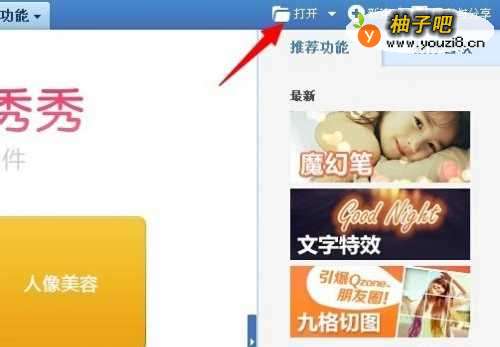 2
2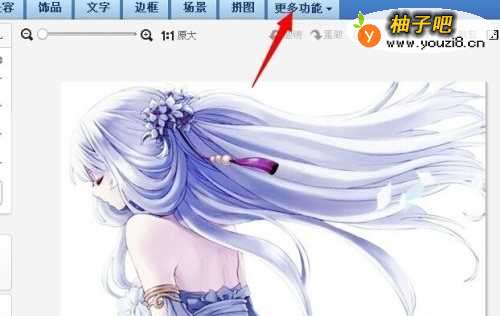 3
3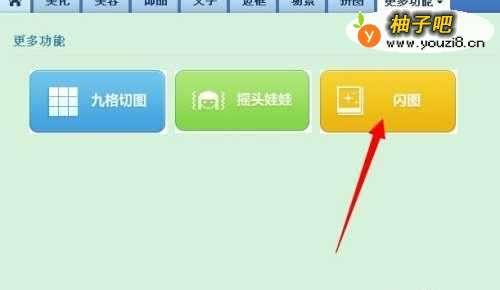 4
4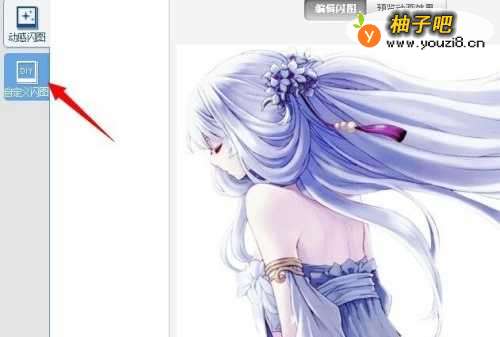 5
5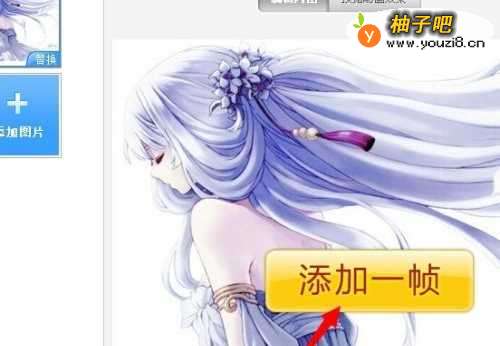 6
6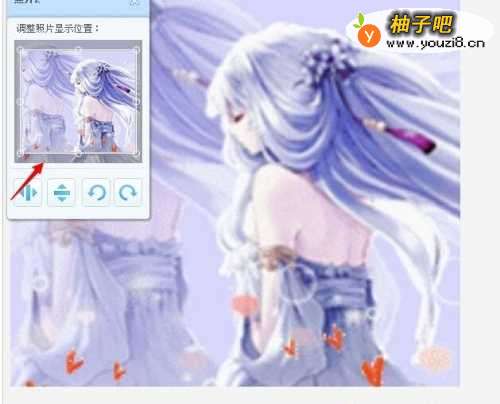 7
7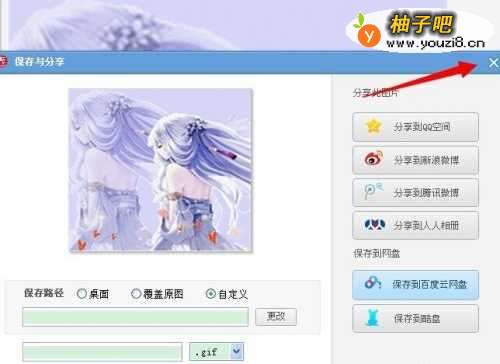 8
8
首先我们需要一个制作动态图片的软件,我们能用美图秀秀也能用ps。大家根据自己的个人爱好来实施即可。这里以美图秀秀为例,首先我们先启用美图秀秀,启用之后我们会看到面板右上角有一个“启用”按钮,我们选择这个按钮,然后启用我们需要制作成动态图片的图片。
2启用图片之后会出现如图所示,此时我们单击面板选项卡上的“更多功能”选项卡。
3选择更多功能选项卡之后会出现如图所示面板,此时有三个选项供我们选择,我们单击“闪图”选项卡。
4然后会进入到制作动态图片的控制面板,此时面板的左上角有一个“自定义闪图”选项卡,我们单击该选项卡。
5选择之后会出现如图所示,此时会让我们添加图片,因为作者动态图片最少需要两张图片。我们也能选择多张图片,看自己制作的需要。我们单击“添加一帧”选项卡,选择需要添加的图片。
6添加图片成功之后会出现如图所示,此时我们调整下我们的图片大小,调整完成之后单击下方的“保存”按钮。
7选择保存之后会弹出如图所示对话框,此时会预留闪图效果,如果你觉得速度太快的话,能单击关闭按钮,回到刚刚的面板进行使用。
8点击关闭之后会回到如图所示,此时在面板的底部有一个“速度调节”按钮,我们根据自己的喜好来调节,调节完成之后再单击保存按钮即可。如图2就是最终制作完成的图片。
同类经验分享

- 谷歌拼音输入法怎么敲出特殊符号11-26
- 狗狗耳朵清洁护理有什么方法?11-26
- 钉钉如何设置允许非好友查看我的企业认证信息?11-19
- 希腊罗德岛攻略07-25
- 如何更好地处理婆媳矛盾11-19
- 萌妆的打造方法11-19
- 家具设计之客厅电视柜家具手绘举例11-17
- 汽车美容知识全攻略11-26
- 怎么做美人鱼手工制作11-26
- 小孩很不听话怎么办?11-17
站内热点
- 谷歌拼音输入法怎么敲出特殊符号11-26
- 狗狗耳朵清洁护理有什么方法?11-26
- 钉钉如何设置允许非好友查看我的企业认证信息?11-19
- 希腊罗德岛攻略07-25
- 如何更好地处理婆媳矛盾11-19
- 萌妆的打造方法11-19
- 家具设计之客厅电视柜家具手绘举例11-17
- 汽车美容知识全攻略11-26
- 怎么做美人鱼手工制作11-26
- 小孩很不听话怎么办?11-17
近期更新
- 我的世界怎么样去月球:[3]登陆月球设备02-11
- 板式家具选购常识02-11
- 如何和继母关系02-11
- 在恋爱中,女友总是爱吵架发脾气如何做02-11
- 怎么样办才能更好的健美02-11
- 如何邀请好友参加亚运路线活动02-11
- 国内6大修心养生地推荐02-11
- 彩色简笔画拉小提琴的姑娘02-11
- 儿童房装修需要注意何种细节?02-11
- 孩子不听话怎样处理?02-11
- 向日葵Q卡包简要教学02-11
- 大学生教育应该注意些啥02-11