
如何修改简单物品照片的背景颜色
整理:嘟嘟125802012
时间:2025-08-05
阅读:25
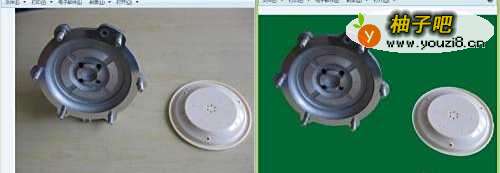
很多时候为了得到更加专业更漂亮的照片,我们需要将物品照片的背景去掉,统一成白色的背景,用于给客户或网站上展示,而现实中新手很难拍到纯色背景的照片。下面我们来看如何使用Macromedia Fireworks 8.0 修改照片背景色。
工具/原料
Macromedia Fireworks 8.0
操作方法
1 2
2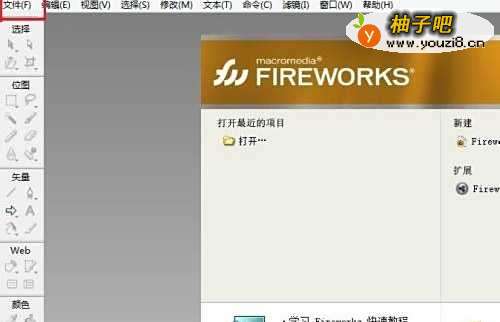 3
3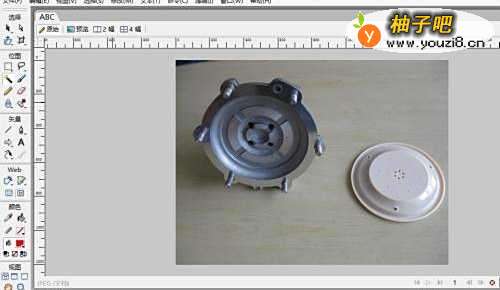 4
4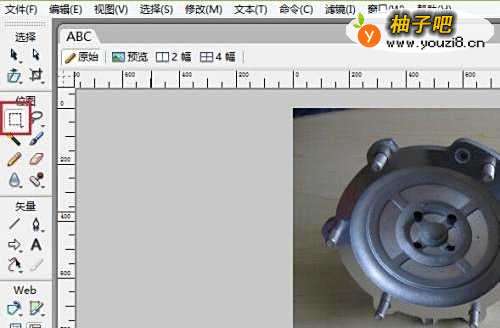 5
5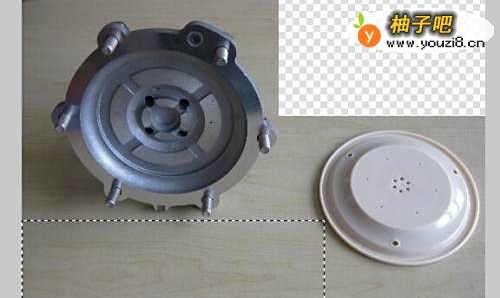 6
6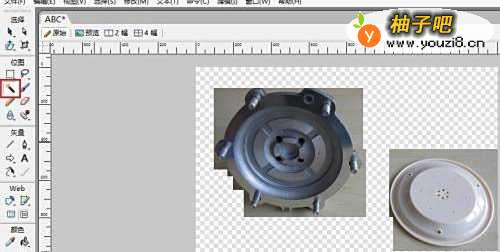 7
7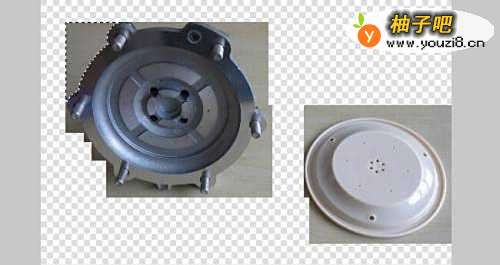 8
8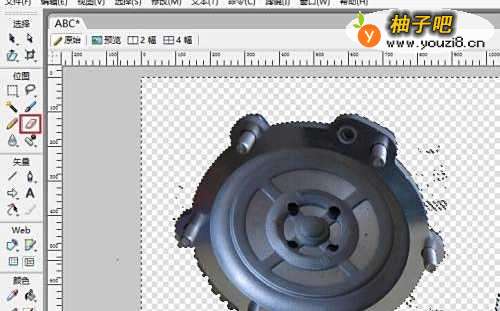 9
9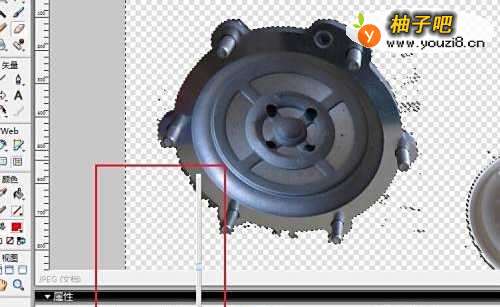 10
10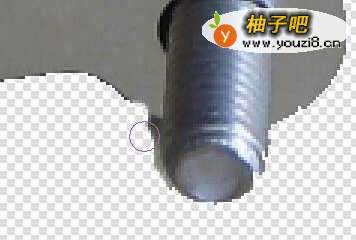 11
11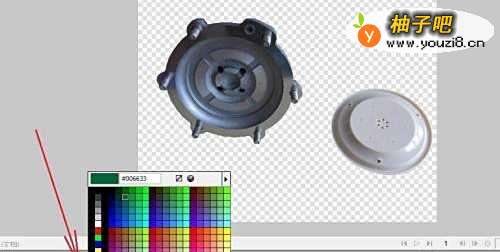 12
12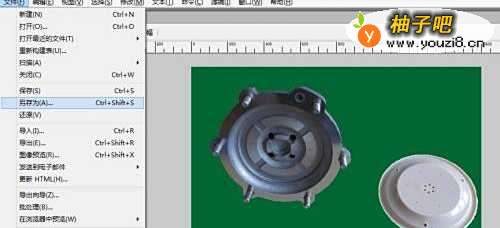 13
13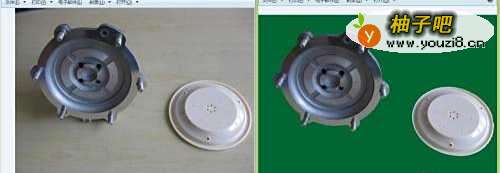
打开百度搜索“Macromedia Fireworks 8.0”下载软件,并按照正常的操作步骤安装(下载安装过程较为简单,此处省略)。安装后双击桌面上的Macromedia Fireworks 8图标。
2打开程序后,分别点击左上角的“文件”——>“打开”。
3找到并打开需要去除背景的照片。
4点击工作区左边的“选取框”工具。
5用“选取框”工具选择照片的背景后,按电脑键盘上的“Del”删除键直接删除。选取框工具可以删除大部分背景。
6选取框工具删除得差不多后,再用“魔棒”工具。
7用“魔棒”工具点击选择还未删除的背景,注意选择时不要选择到物品本身。魔棒工具可以按照颜色相似度删除图片背景色。
8用魔棒工具尽可能多删除后,再点击使用“橡皮擦”工具。
9橡皮擦工具可以通过工作区下方的调节橡皮檫工具的大小及形状(仅限方形和圆形)。
10调节好合适大小的橡皮檫,小心翼翼对照片背景进行去除,去除效果取决于你的细心程度。
11橡皮檫清除到你自己满意后,点击工作区下方的背景颜色,选择你想要的背景颜色。
12之后,点击“文件”——>“另存为”,将改好的图片保存。
13最后对比修改前后修改后的两张图片,效果很明显,统一色的背景更漂亮更专业!
同类经验分享

- 谷歌拼音输入法怎么敲出特殊符号11-26
- 狗狗耳朵清洁护理有什么方法?11-26
- 钉钉如何设置允许非好友查看我的企业认证信息?11-19
- 如何更好地处理婆媳矛盾11-19
- 萌妆的打造方法11-19
- 家具设计之客厅电视柜家具手绘举例11-17
- 汽车美容知识全攻略11-26
- 怎么做美人鱼手工制作11-26
- 小孩很不听话怎么办?11-17
- 微信6.6怎么关闭搜一搜07-27
站内热点
- 谷歌拼音输入法怎么敲出特殊符号11-26
- 狗狗耳朵清洁护理有什么方法?11-26
- 钉钉如何设置允许非好友查看我的企业认证信息?11-19
- 如何更好地处理婆媳矛盾11-19
- 萌妆的打造方法11-19
- 家具设计之客厅电视柜家具手绘举例11-17
- 汽车美容知识全攻略11-26
- 怎么做美人鱼手工制作11-26
- 小孩很不听话怎么办?11-17
- 微信6.6怎么关闭搜一搜07-27
近期更新
- 美丽的古风花边怎样剪08-05
- 带妆睡觉一晚怎么补救08-05
- 运动也会上瘾吗?08-05
- 如何判断柴犬是否是你想养的犬种08-05
- 不同的房间灯饰要怎么选?灯光利用好也可招财!08-05
- 当归泡水喝的作用与功效08-05
- 学习搭配衣服小窍门(简单有效)08-05
- 孩子玩玩具时应该注意什么08-05
- 青少年合适的运动项目08-05
- 如何对待老公的狭隘08-05
- 酷狗音乐如何更改歌词目录?08-05
- 互力微信淘客系统管理助手怎么登陆08-05