
电脑怎样定时播放音乐
整理:疯狂的业余高尔夫球手
时间:2025-02-06
阅读:48
背景:企业上下班需要通过电脑播放音乐,再通过音响设备传播到企业大楼各楼层;条件:台式机电脑一台,配套音响设备;效果:每周-至周五,早晨8点,中午12点,下午2点,下午6点,定时播放音乐;途径:根据所需要求,可通过win7系统自带的任务计划实现效果。
工具/原料
电脑
音乐
操作办法
12 3
3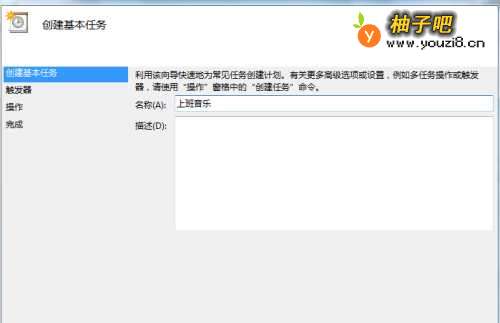 4
4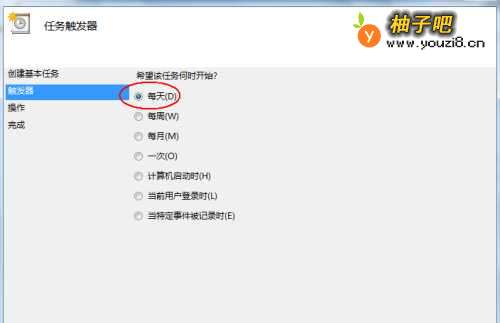 5
5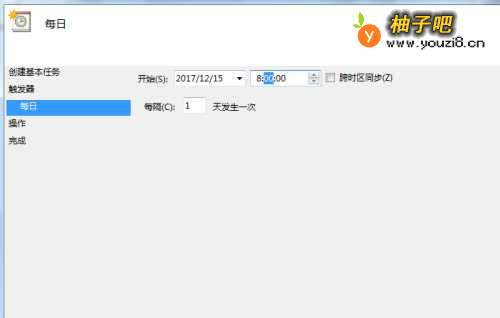 6
6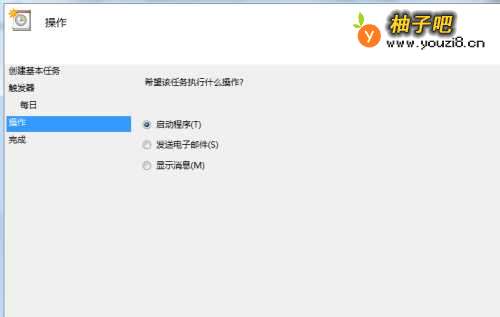 7
7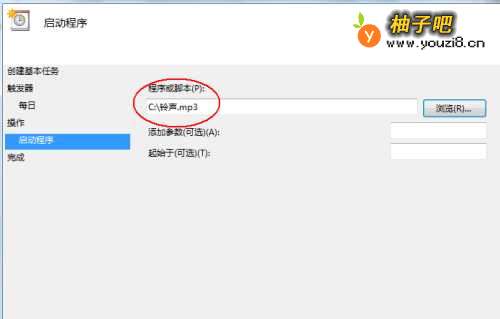 8
8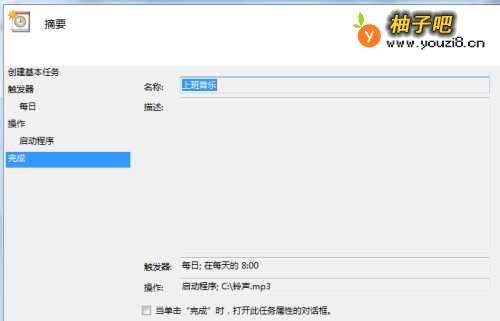 9
9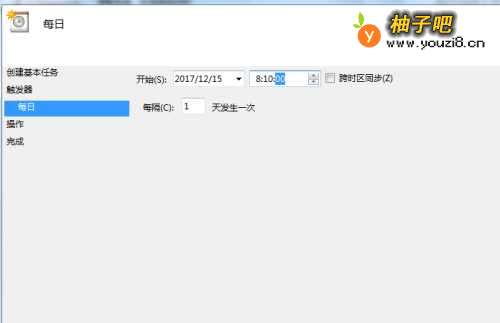 11
11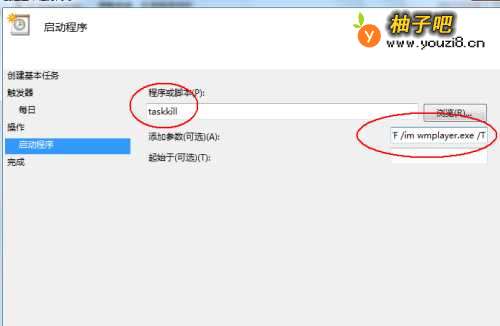 12
12
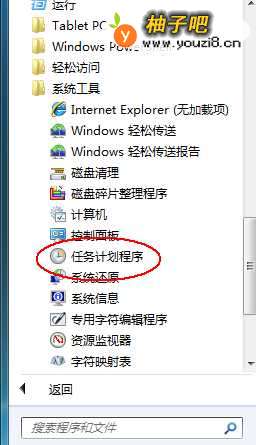
通过开始菜单找到任务计划,“开始”——“所有程序”——“附件”——“系统工具”——“任务计划程序”
2启用任务计划程序后,选择右侧的“创建基本任务”
3为计划任务配置名字,如:上班音乐
4下一步,配置触发器,每天都播放音乐,即默认选择
5配置开始播放时间,每天8点,每天实施一次任务,如下图所示
6默认操作,激活程序
7添加所需要定时播放的音乐,选择查询添加
8第一个定时任务配置完成
9按照以上配置,再配置中午12点,下午2点,下午6点,定时计划,配置完成后,发现在实施的时候,有的能实施,有的无法实施,最后发现由来是因为系统默认的播放器,实施后不会自动关闭,但实施下一个任务计划前需要关闭。所以在前一个任务实施后,需再配置一个定时任务,用于关闭播放器
10按以上2、3、4步骤配置,第5步配置任务时间,上面是配置8点播放音乐,所以这里配置8点10分实施关闭任务
11再配置激活程序,在程序脚本输入:taskkill(终止),添加参数输入:/F /im wmplayer.exe /T
12配置说明,第一个任务是8点播放音乐,第二个任务是8点10分终止播放器,这样配置后面任务才能正常实施。
同类经验分享

- 谷歌拼音输入法怎么敲出特殊符号11-26
- 狗狗耳朵清洁护理有什么方法?11-26
- 钉钉如何设置允许非好友查看我的企业认证信息?11-19
- 希腊罗德岛攻略07-25
- 如何更好地处理婆媳矛盾11-19
- 萌妆的打造方法11-19
- 家具设计之客厅电视柜家具手绘举例11-17
- 汽车美容知识全攻略11-26
- 怎么做美人鱼手工制作11-26
- 小孩很不听话怎么办?11-17
站内热点
- 谷歌拼音输入法怎么敲出特殊符号11-26
- 狗狗耳朵清洁护理有什么方法?11-26
- 钉钉如何设置允许非好友查看我的企业认证信息?11-19
- 希腊罗德岛攻略07-25
- 如何更好地处理婆媳矛盾11-19
- 萌妆的打造方法11-19
- 家具设计之客厅电视柜家具手绘举例11-17
- 汽车美容知识全攻略11-26
- 怎么做美人鱼手工制作11-26
- 小孩很不听话怎么办?11-17
近期更新
- EXCEL运用IF根据绩效考核分判断是否通过试用期02-06
- 怎样搭配男士休闲西装02-06
- 吃啥能预防癌症?02-06
- 怎样管理领导02-06
- 怎么与上司工作相处02-06
- 科学瘦身办法有何种02-06
- 阿里旺旺聊天记录如何删除02-06
- 军绿色的t恤如何搭配02-06
- 怎样学唱歌学得快02-06
- 欧式布艺沙发清洗妙招02-06
- 啥皮肤选啥面膜?02-06
- 空间打不开了怎么样处理02-06