
Excel如何批量替换数据?
整理:李世娘
时间:2026-02-15
阅读:8
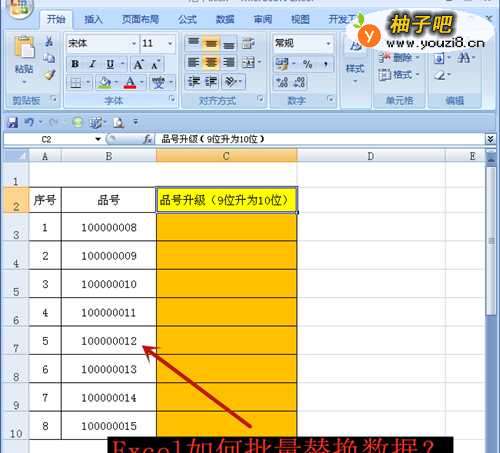
在使用Excel时,我们经常需要批量替换大量数据。怎么进行呢?如果逐个输入,将会非常累,还容易出错!小编以下表为例,用2种替换方法,将品号批量升级,速度非常快哦!
工具/原料
Thinkpad联想笔记本电脑,1台
操作系统:Windows 10
Excel 2007
方法一:
打开Excel表格,输入数据,如下表。
在C3单元格中输入公式【=REPLACE(B3,1,3,"2100")】。REPLACE是替换函数,其表达式为:REPLACE(old_text,start_num,num_chars,new_text),其中:Old_text:被替换的文本。Start_num:替代后的文本。Num_chars:替代字符的位置。Num_bytes:替代文本的个数。New_text :替换的实际文本。
按回车键后,9位品号成功升级为10位品号。
用填充序列的方式向下填充,其余所有品号位数升级。
方法二:
选择品号一列,即B列,按Ctrl+F。
弹出【查找和替换】的对话框,选择【替换】。
输入【查找内容】、【替换为】,点击【全部替换】。
系统自动搜索,并进行替换,替换成功,所有品号位数升级。
方法总结:
方法一:1、打开Excel表格,输入数据,如下表。。2、利用REPLACE函数替换,其表达式为:REPLACE(old_text,start_num,num_chars,new_text);方法二:1、选择替换的列。2、按Ctrl+F,弹出【查找和替换】的对话框,选择【替换】;3、输入【查找内容】、【替换为】,点击【全部替换】。4、替换成功。
同类经验分享

- 谷歌拼音输入法怎么敲出特殊符号11-26
- 狗狗耳朵清洁护理有什么方法?11-26
- 钉钉如何设置允许非好友查看我的企业认证信息?11-19
- 如何更好地处理婆媳矛盾11-19
- 萌妆的打造方法11-19
- 家具设计之客厅电视柜家具手绘举例11-17
- 汽车美容知识全攻略11-26
- 怎么做美人鱼手工制作11-26
- 小孩很不听话怎么办?11-17
- 微信6.6怎么关闭搜一搜07-27
站内热点
- 谷歌拼音输入法怎么敲出特殊符号11-26
- 狗狗耳朵清洁护理有什么方法?11-26
- 钉钉如何设置允许非好友查看我的企业认证信息?11-19
- 如何更好地处理婆媳矛盾11-19
- 萌妆的打造方法11-19
- 家具设计之客厅电视柜家具手绘举例11-17
- 汽车美容知识全攻略11-26
- 怎么做美人鱼手工制作11-26
- 小孩很不听话怎么办?11-17
- 微信6.6怎么关闭搜一搜07-27
近期更新
- 炸蘑菇如何做?如何轻松做炸蘑菇02-15
- 回锅肉的家常炒法02-15
- 如何提供人际沟通和聊天能力02-15
- 夫妻创业如何做好协商工作02-15
- 女生喜欢什么样子的男生?02-15
- 你是职场巨婴吗?他们都有这样的特点02-15
- 分手后怎么挽回女朋友02-15
- 家庭称重仪无法使用检查02-15
- 解决压力有哪一些妙招02-15
- 一款好吃的菠萝船水果沙拉是这么做的02-15
- 怎么做家常小炒02-14
- 如何获得邻居的好感?02-14