
Excel如何制作股价图
整理:hop峨
时间:2026-03-01
阅读:13

在制作数据报表时,有时需要绘制股价图显示波动趋势,那怎么制作呢?本经验介绍在WPS Excel应用中,如何制作股价图的操作方法;应用场景如下:
工具/原料
演示设备:ThinkPad笔记本
演示系统:WIN10 专业版
演示软件:WPS office 2019 个人版
如果本经验对您有所帮助,请给个【好评】;如果本经验能够帮助到您身边的人,请点击【分享】;
更多的经验请点击【关注】和【收藏】
操作方法
1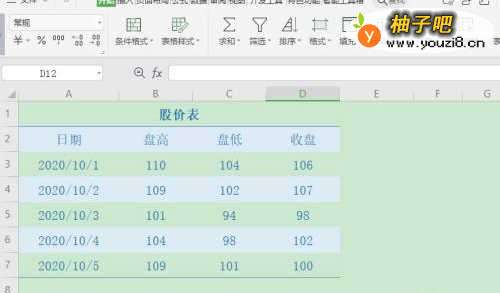 2
2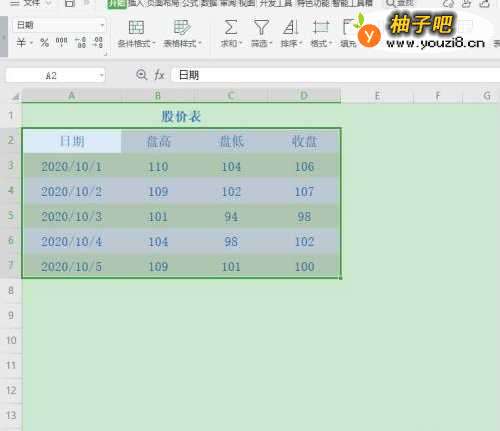 3
3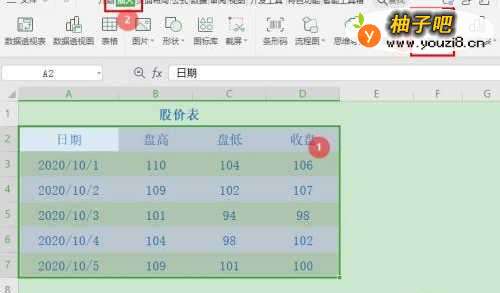 4
4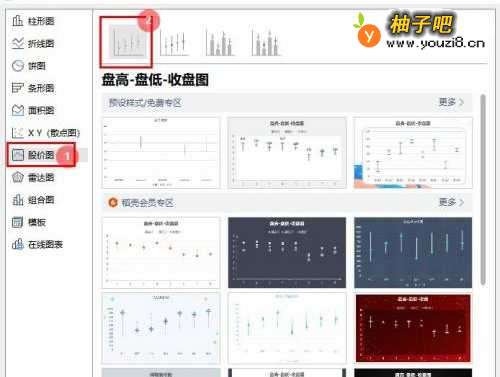
首先,打开WPS Excel制作的股价表格;
2选择数据表格区域【A2:D7】;
3点击菜单栏的【插入】—【全部图表】;
4在“插入图表”对话框中,选择【股价图】—【盘高盘低股价图】,点击【插入】;
总结
Excel如何制作股价图:1、首先,打开WPS Excel制作的股价表格;2、选择数据表格区域【A2:D7】;3、点击菜单栏的【插入】—【全部图表】;4、选择【股价图】—【盘高盘低股价图】,点击【插入】;
同类经验分享

- 谷歌拼音输入法怎么敲出特殊符号11-26
- 狗狗耳朵清洁护理有什么方法?11-26
- 钉钉如何设置允许非好友查看我的企业认证信息?11-19
- 如何更好地处理婆媳矛盾11-19
- 萌妆的打造方法11-19
- 家具设计之客厅电视柜家具手绘举例11-17
- 汽车美容知识全攻略11-26
- 怎么做美人鱼手工制作11-26
- 小孩很不听话怎么办?11-17
- 微信6.6怎么关闭搜一搜07-27
站内热点
- 谷歌拼音输入法怎么敲出特殊符号11-26
- 狗狗耳朵清洁护理有什么方法?11-26
- 钉钉如何设置允许非好友查看我的企业认证信息?11-19
- 如何更好地处理婆媳矛盾11-19
- 萌妆的打造方法11-19
- 家具设计之客厅电视柜家具手绘举例11-17
- 汽车美容知识全攻略11-26
- 怎么做美人鱼手工制作11-26
- 小孩很不听话怎么办?11-17
- 微信6.6怎么关闭搜一搜07-27
近期更新
- 怎么吸引女生动情,三步恋爱来教你02-28
- 西红柿鸡蛋盖饭怎么做?02-28
- 如何寻找目标客户02-28
- 怎样帮助学生消除不良情绪?02-28
- 对夹中的熏肉怎么做02-28
- 家庭版炒合菜怎么做?02-28
- 如何做五味小鲍鱼02-28
- 【蒜蓉粉丝蒸生蚝】简单做法02-28
- 约会的时候要坚持哪些原则?02-28
- 家常菜的简单做法02-28
- 自己生病了要怎样护理?02-28
- 家庭主妇的成就感从哪里来?02-28