
Excel工作表如何一键调整行高和列宽
整理:拉面的第二人生
时间:2026-03-06
阅读:22

在日常的表格使用中,为了搞高效率,怎么能把表格里所有表页的行高和列宽,设置成统一的标准呢?本经验介绍在WPS Excel工作表应用中,如何一键调整行高和列宽的操作方法。应用场景如下:
工具/原料
演示设备:ThinkPad
演示软件:WPS office 2019 Excel
先顶后看财源不断,更多经验请关注和收藏;如果经验帮到了你,请给个好评,这对小编很重要。
操作方法
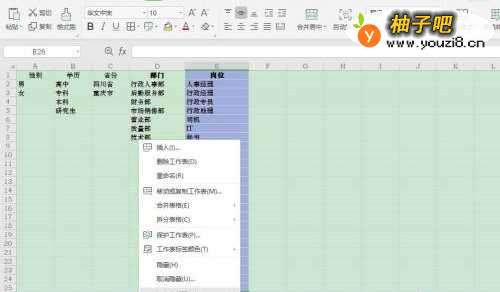
1 2鼠标【右键】单击【表页】,点击【选定全部工作表】;
 3
3 4
4 5
5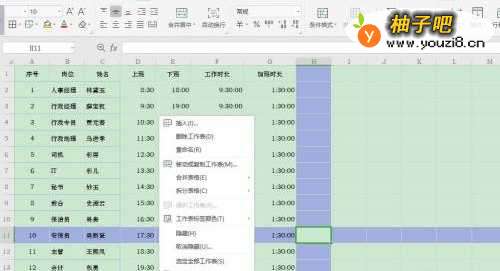
首先,打开需要进行设置的Excel表格文件;
2鼠标【右键】单击【表页】,点击【选定全部工作表】;3按【CTRL+A】全选表格内容,点击菜单栏的【开始】—【行和列】—【行高】;
4在弹出的行高窗口,输入【行高值】,点击【确定】;
5鼠标【右键】单击【表页】,点击【取消成组工作表】即可完成。
总结
Excel工作表如何一键调整行高和列宽的方法:1、首先,打开需要进行设置的Excel表格文件;2、鼠标【右键】单击【表页】,点击【选定全部工作表】;3、按【CTRL+A】全选表格内容;4、点击菜单栏的【开始】—【行和列】—【行高】;5、输入【行高值】,点击【确定】即可完成;6、鼠标【右键】单击【表页】,点击【取消成组工作表】即可完成。
同类经验分享

- 谷歌拼音输入法怎么敲出特殊符号11-26
- 狗狗耳朵清洁护理有什么方法?11-26
- 钉钉如何设置允许非好友查看我的企业认证信息?11-19
- 如何更好地处理婆媳矛盾11-19
- 萌妆的打造方法11-19
- 家具设计之客厅电视柜家具手绘举例11-17
- 汽车美容知识全攻略11-26
- 怎么做美人鱼手工制作11-26
- 小孩很不听话怎么办?11-17
- 微信6.6怎么关闭搜一搜07-27
站内热点
- 谷歌拼音输入法怎么敲出特殊符号11-26
- 狗狗耳朵清洁护理有什么方法?11-26
- 钉钉如何设置允许非好友查看我的企业认证信息?11-19
- 如何更好地处理婆媳矛盾11-19
- 萌妆的打造方法11-19
- 家具设计之客厅电视柜家具手绘举例11-17
- 汽车美容知识全攻略11-26
- 怎么做美人鱼手工制作11-26
- 小孩很不听话怎么办?11-17
- 微信6.6怎么关闭搜一搜07-27
近期更新
- 【麻辣鱼片】简单做法03-06
- 怎么样可以让两人的恋爱关系更好?03-06
- 中华名小吃—四川钟水饺的做法03-06
- 什么样的人才适合做全职妈妈03-06
- 男人出轨有哪些表现?03-06
- 好吃又下饭的辣椒炒鸡块03-06
- 印象笔记怎么查询已加入的共享笔记03-06
- 八市海鲜市场小吃攻略03-06
- 年老的父母不肯和自己一起住怎么办03-06
- 恋爱如何增加新鲜感03-06
- 小孩成绩太差怎么办?03-06
- 如何谈好一段感情,恋爱秘籍03-06