
怎么用PS快速给人像美白?人像美白处理
整理:hmmq0909
时间:2025-02-13
阅读:45
PS是大家常用的一个图片处理软件,大家经常会用来处理一些人像图片和风景图片等。今天小编就给大家带来一个小技巧,教你怎么快速给人像美白。
执行办法
12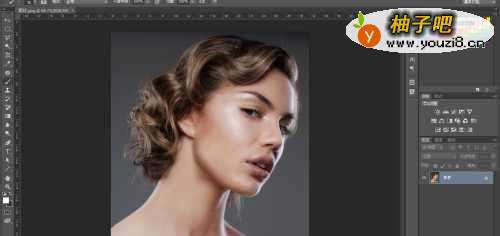 3
3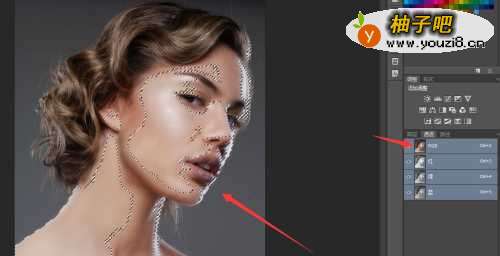 4
4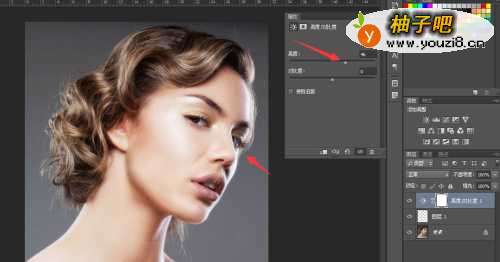 5
5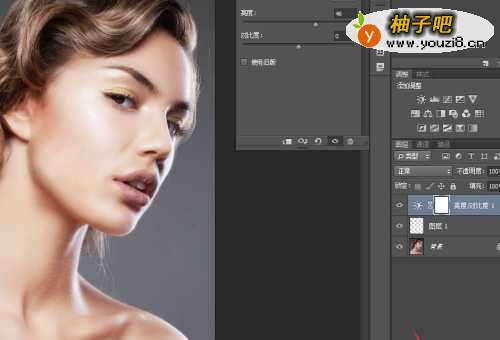 6
6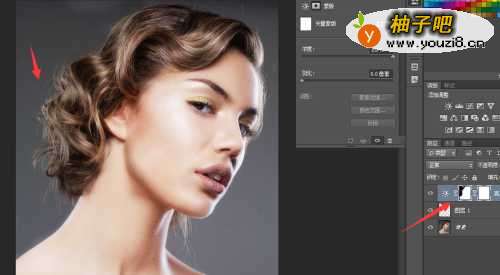 7
7
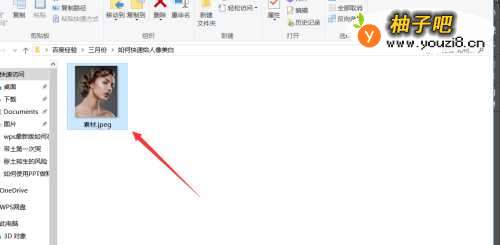
首先我们需要从网上找到一个素材,素材图片为人像,人像要经过未处理的,而且画质为高清,如下图所示,小编已经找好了图片素材。
2接着我们找的图片所存储的位置,将图片拖入PS执行区域中,如下图所示。
3接着我们点击通道按钮,然后按住CTRL键选择RGB即可,如下图所示。
按住ctrl之后,我们点击右下角,新建一个图层,如下图所示。
4新建图层之后,我们在新建的图层上将亮度调至50,对比度不变,这样整体的画面亮度就提升了,如下图所示。
5接着我们点击右下角新建一个图层蒙版。新建图层蒙版之后,我们配置画笔工具,选择画笔的颜色为黑色即可。
6最后我们配置黑色画笔工具在人物的周围进行涂抹,注意不要涂抹到皮肤和脸上,这样整个皮肤和脸上就是白色,而背景为原色即,可如下图所示。
7好了,接下来我们看一下效果图吧。通过这个办法能快速给人像美白而不失真。今天的小技巧你学会了吗?
同类经验分享

- 谷歌拼音输入法怎么敲出特殊符号11-26
- 狗狗耳朵清洁护理有什么方法?11-26
- 钉钉如何设置允许非好友查看我的企业认证信息?11-19
- 希腊罗德岛攻略07-25
- 如何更好地处理婆媳矛盾11-19
- 萌妆的打造方法11-19
- 家具设计之客厅电视柜家具手绘举例11-17
- 汽车美容知识全攻略11-26
- 怎么做美人鱼手工制作11-26
- 小孩很不听话怎么办?11-17
站内热点
- 谷歌拼音输入法怎么敲出特殊符号11-26
- 狗狗耳朵清洁护理有什么方法?11-26
- 钉钉如何设置允许非好友查看我的企业认证信息?11-19
- 希腊罗德岛攻略07-25
- 如何更好地处理婆媳矛盾11-19
- 萌妆的打造方法11-19
- 家具设计之客厅电视柜家具手绘举例11-17
- 汽车美容知识全攻略11-26
- 怎么做美人鱼手工制作11-26
- 小孩很不听话怎么办?11-17
近期更新
- 怎么样办出家常菜系列之麻婆金针菇02-13
- 家常南瓜饼的简单做法02-13
- 如何在酷狗中下载歌词文件02-13
- 牛肉酱四季豆的做法02-13
- #手工#蜜渍柠檬02-13
- 说话紧张说不出来结巴怎么做02-13
- 法语电影推荐(一)02-13
- 几种助上班族解压的运动02-13
- 怎么样加强孩子的励志教育?父母必看02-13
- 春天来了,我们应该如何穿衣搭配02-13
- 孩子没教养有何种表现?02-13
- QQ怎样配置常用应用?(组图)02-13