
Excel如何批量插入成绩条/工资条的标题行?
整理:网友64b14e2
时间:2026-03-31
阅读:15
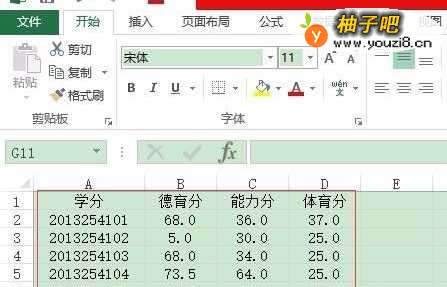
怎么快速批量插入成绩条或者工资条的标题行?上一篇讲了数据的加减乘除运算,我们再看看怎么批量制作标题行?4Excel如何让数据变大/小100倍,如1变成0.01?
工具/原料
台式电脑/手提电脑,office excel/wps excel
操作方法
12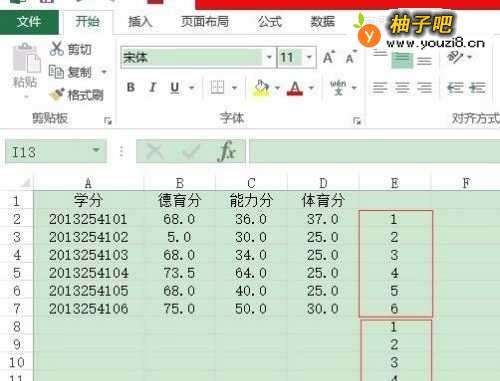 3
3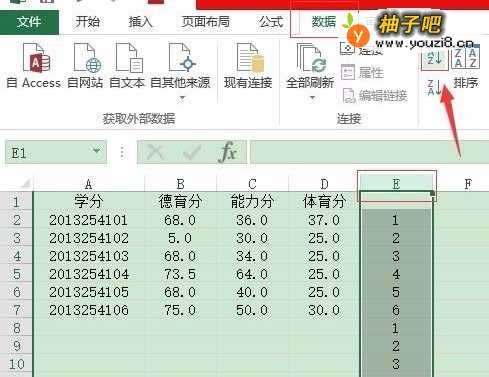 4
4 5
5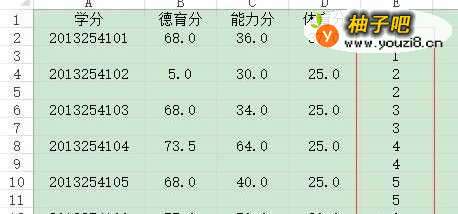 6
6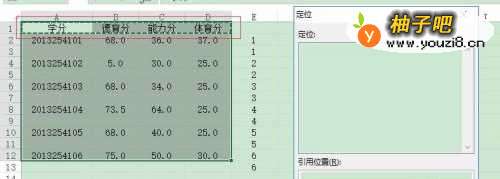 7
7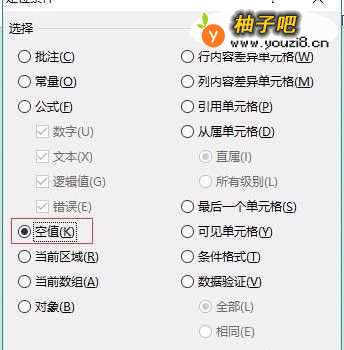 8
8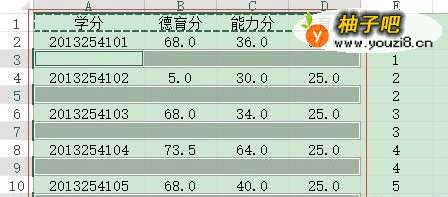
打开已经准备好的成绩表(工资表)。
2在数据右侧加入辅助列,总共是6条数据就插入1-6,在下方再复制1-6。
3选中辅助列,点击“数据”选项卡下的“升序”。
4弹出“排序提醒”窗口,“排序依据”选“扩展选定区域”。
5辅助列已经排序完成了,可以看到在每行成绩上方已经多出了一行空行。
6选中第一行标题行,按Ctrl+C复制,选中需要加标题行的区域。(最后一行可以不选,因为下方没有数据了)
按Ctrl+G定位,弹出“定位”窗口,点击“定位条件”。
7在“定位条件”窗口,选择“空值”后点击确定。
8可以看到已经选中了空行的单元格区域,按Ctrl+V粘贴就完成了。
再学一点
如果想在每个人的成绩条之间加上一行空行分隔,也是同样的操作方式。在辅助列上再加一组1-6后排序。
在第一行标题前插入一行空行,同时选中上方空行和标题单元格,复制后按Ctrl+G定位空值,再粘贴就可以啦。
同类经验分享

- 谷歌拼音输入法怎么敲出特殊符号11-26
- 狗狗耳朵清洁护理有什么方法?11-26
- 钉钉如何设置允许非好友查看我的企业认证信息?11-19
- 如何更好地处理婆媳矛盾11-19
- 萌妆的打造方法11-19
- 家具设计之客厅电视柜家具手绘举例11-17
- 汽车美容知识全攻略11-26
- 怎么做美人鱼手工制作11-26
- 小孩很不听话怎么办?11-17
- 微信6.6怎么关闭搜一搜07-27
站内热点
- 谷歌拼音输入法怎么敲出特殊符号11-26
- 狗狗耳朵清洁护理有什么方法?11-26
- 钉钉如何设置允许非好友查看我的企业认证信息?11-19
- 如何更好地处理婆媳矛盾11-19
- 萌妆的打造方法11-19
- 家具设计之客厅电视柜家具手绘举例11-17
- 汽车美容知识全攻略11-26
- 怎么做美人鱼手工制作11-26
- 小孩很不听话怎么办?11-17
- 微信6.6怎么关闭搜一搜07-27
近期更新
- 写职场电子邮件需要注意些什么?03-31
- 如何喝酒才不伤身03-31
- 怎样拥有完美的爱情,怎样使婚姻更加美满?03-31
- 爆炒鱿鱼头怎么做?03-31
- 对付无赖的好方法03-31
- 让你暗恋的人喜欢你03-31
- 鲈鱼的鲜美做法03-31
- 如何与小孩子进行沟通03-31
- 怎样避免因凑合而产生的各种婚姻不幸03-31
- 父母应该让孩子保有哪些品质03-31
- 下饭神器之香菇炒牛肉03-31
- 怎样用红薯和面粉做香甜可口的家庭小吃03-31